
Wie zoekt naar wintari app verwacht vaak een afzonderlijke toepassing voor Android of iPhone. In de beschikbare informatie wordt echter geen reguliere native app genoemd die je via de officiële appwinkels moet installeren. De mobiele omgeving werkt als een responsieve website in de browser. Daardoor kun je met hetzelfde account spelen, je saldo bekijken, promoties controleren en sportweddenschappen openen, zonder een apart programma te hoeven downloaden. Dit artikel legt uit hoe die mobiele toegang werkt, hoe je een snelkoppeling maakt en waarop je vóór gebruik verstandig let.

Wat de mobiele versie precies is
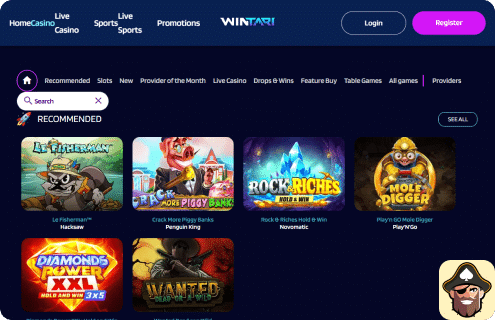
De mobiele omgeving past zich aan het scherm van een smartphone of tablet aan. Menu’s, spelcategorieën en accountonderdelen worden zo weergegeven dat je niet voortdurend hoeft in te zoomen of horizontaal te scrollen. Je opent de website met een moderne browser en gebruikt vervolgens je geregistreerde e-mailadres en wachtwoord. De mobiele toegang staat dus los van een afzonderlijke installatie uit een appwinkel.
Volgens de beschikbare informatie kun je vanaf een mobiel apparaat verschillende onderdelen bereiken. Daaronder vallen casinospellen, livecasino, sportweddenschappen, stortingen, opnames, promoties en accountbeheer. Ook je saldo, bonusvoortgang en verificatiestatus horen bij hetzelfde account als op een desktopcomputer. Je hoeft daarom geen tweede profiel aan te maken wanneer je tussen apparaten wisselt.
Een browseromgeving heeft praktische voordelen, maar ook aandachtspunten. Updates worden aan de websitekant uitgevoerd, waardoor je niet zelf naar een nieuwe appversie hoeft te zoeken. Tegelijkertijd kan de werking afhangen van browser, besturingssysteem, internetverbinding en scherminstellingen. Gebruik bij voorkeur een recente browser en controleer altijd of je op de officiële website bent voordat je inloggegevens invult.
Een snelkoppeling op Android toevoegen
Android-gebruikers kunnen de mobiele website meestal als snelkoppeling aan het beginscherm toevoegen. Open de website in een geschikte mobiele browser en wacht totdat de pagina volledig geladen is. In het browsermenu kan vervolgens een optie verschijnen met een naam als ‘Install App’ of ‘Toevoegen aan startscherm’. De exacte benaming verschilt per browser en Android-versie.
Daarna kies je de voorgestelde naam en bevestig je het toevoegen. Er verschijnt dan een pictogram tussen je andere apps. Dat pictogram opent de webomgeving; het verandert de website niet in een volledig zelfstandige Android-app. Een dergelijke snelkoppeling is vooral handig wanneer je niet telkens het webadres wilt intypen of door je bladwijzers wilt zoeken.
Zie je de installatieoptie niet, dan kun je de pagina alsnog als bladwijzer bewaren of handmatig een snelkoppeling maken. Controleer eerst of je de juiste website geopend hebt en of de browser voldoende rechten heeft. Verwijder geen beveiligingsmeldingen om een installatie af te dwingen. Werkt het pictogram later niet meer, verwijder het dan en maak vanuit een opnieuw geladen pagina een nieuwe snelkoppeling.
Een snelkoppeling op iPhone instellen
Op een iPhone verloopt het toevoegen via de deelknop van de browser. Open de mobiele website in Safari en kies het pictogram waarmee je een pagina deelt. Selecteer daarna ‘Zet op beginscherm’ of de overeenkomstige Nederlandstalige optie. Je kunt de weergegeven naam controleren voordat je bevestigt. Vervolgens staat er een pictogram op het beginscherm dat de webomgeving opent.
Ook hier gaat het om een toegang tot de website en niet om een afzonderlijke toepassing uit de App Store. Het pictogram kan wel aanvoelen als een app, omdat je het rechtstreeks vanaf het beginscherm opent. Accountgegevens, saldo, promotie-informatie en verificatie blijven gekoppeld aan dezelfde online omgeving. Een wijziging op desktop hoort daarom ook op mobiel zichtbaar te zijn nadat je opnieuw laadt.
Ontbreekt de optie, gebruik dan Safari in plaats van een andere browser en controleer of de pagina volledig geladen is. Een snelkoppeling werkt alleen zolang het webadres bereikbaar blijft. Bij problemen kun je de browser opnieuw openen, de pagina vernieuwen en eventueel de snelkoppeling opnieuw aanmaken. Deel je toestel met anderen, vergrendel het dan goed en laat wachtwoorden niet onbeheerd opgeslagen.
Inloggen en functies op een klein scherm
Inloggen gebeurt met het geregistreerde e-mailadres en wachtwoord. Na het openen van de mobiele website kies je de loginoptie en vul je de gegevens zorgvuldig in. Bij een vergeten wachtwoord kun je de herstelprocedure gebruiken om een resetlink naar het geregistreerde e-mailadres te laten sturen. Komt die e-mail niet aan, kijk dan eerst in de spammap voordat je ondersteuning benadert.
De mobiele omgeving gebruikt hetzelfde account voor casino, livecasino en sportsbook. Ook promoties, saldo en accountgegevens blijven centraal beschikbaar. Dat is overzichtelijk, maar maakt het extra belangrijk om uit te loggen wanneer iemand anders je toestel kan gebruiken. Sla inloggegevens alleen op wanneer je apparaat met een betrouwbare schermvergrendeling en persoonlijke gebruikersomgeving is beveiligd.
Een klein scherm vraagt om extra controle. Tik niet haastig op een spel, inzet of bevestigingsknop en controleer bedragen voordat je een handeling afrondt. Bij sms-problemen, een geblokkeerd account of ontbrekende toegang tot je e-mailadres kan ondersteuning aanvullende identificatie vragen. Gebruik voor gevoelige account- of betalingszaken bij voorkeur een beveiligde verbinding en vermijd openbare wifi.
Veilig controleren vóór je mobiel speelt
Een snelkoppeling maakt toegang eenvoudiger, maar zegt niets over de geschiktheid van het platform voor jouw situatie. De beschikbare informatie vermeldt dat het merk geen Nederlandse vergunning van de Kansspelautoriteit heeft en niet bij CRUKS is aangesloten. Daardoor vallen Nederlandse gebruikers niet onder het Nederlandse vergunningenstelsel en de bijbehorende spelersbescherming. Controleer deze status zelf opnieuw voordat je een account gebruikt.
Lees ook de actuele voorwaarden voor betalingen, promoties en verificatie. Niet iedere betaalmethode is voor elk land, account of type transactie beschikbaar. De mobiele kassa toont welke opties op dat moment voor jouw account zichtbaar zijn. Een opname kan bovendien worden gecontroleerd en beperkt blijven zolang identiteits- of betaalmethodeverificatie niet afgerond is. Neem zulke voorwaarden door vóór je geld overmaakt.
Stel ten slotte persoonlijke grenzen in voordat je gaat spelen. In de informatie worden stortings-, verlies- en inzetlimieten, sessiebeperkingen, tijdelijke pauzes en zelfuitsluiting genoemd, waarbij sommige verzoeken via de klantenservice lopen. Een mobiele snelkoppeling verlaagt de drempel naar de website, maar maakt spelen niet risicoloos. Gebruik de browser alleen wanneer je volwassen bent, de voorwaarden begrijpt en entertainment niet met inkomen verwart.
FAQ
Bestaat er een officiële native app voor Android of iPhone?
In de beschikbare informatie wordt geen reguliere native app genoemd die je als standaardtoepassing uit Google Play of de App Store nodig hebt. De mobiele website werkt rechtstreeks in de browser. Je kunt daarvoor wel een snelkoppeling op het beginscherm plaatsen, zodat openen bijna hetzelfde aanvoelt.
Raak ik mijn account kwijt als ik mobiel inlog?
Nee, mobiel gebruik werkt met hetzelfde account als desktop. Je gebruikt het geregistreerde e-mailadres en wachtwoord, terwijl saldo, promoties, verificatiestatus en accountgegevens centraal blijven gekoppeld. Log uit op gedeelde apparaten en gebruik wachtwoordherstel wanneer je geen toegang meer hebt tot je accountgegevens.
Kan ik via een snelkoppeling ook betalingen uitvoeren?
De mobiele omgeving bevat volgens de beschikbare informatie functies voor stortingen en opnames. Welke betaalmethoden beschikbaar zijn, hangt echter af van land, account en actuele kassaregels. Controleer daarom altijd de getoonde opties, voorwaarden en eventuele verificatievereisten voordat je een transactie bevestigt.